Flutter로 간단한 ToDo앱을 만들어보는 프로젝트입니다.
처음 시작화면 구성부터 내용 추가, 삭제, 검색 기능을 메소드로 구현해 보겠습니다.
이 편은 스플래시 시작화면 구성하는 방법을 설명합니다.
이 프로젝트는 macOS 에서 VScode를 사용했스며, iPhone 14 Pro Max 시뮬레이터를 사용했습니다.
github : https://github.com/tjdwns4712/flutterToDoApp
깃허브에서 프로젝트 전체 소스코드를 확인할 수 있습니다.
중요한 내용만을 요약했기에 전체 코드를 읽으며 이해하는 것을 추천합니다.
이 글은 앞선 ToDo프로젝트 설명과 이어집니다.
https://miacoder.tistory.com/4
Flutter 3. ToDo 앱 만들기. (3) Json 형식을 이용해 정보 저장하기.
Flutter로 간단한 ToDo앱을 만들어보는 프로젝트입니다. 처음 시작화면 구성부터 내용 추가, 삭제, 검색 기능을 메소드로 구현해 보겠습니다. 이 편은 스플래시 시작화면 구성하는 방법을 설명합니
miacoder.tistory.com
앱을 만드는데 있어서는 걷모습을 디자인 하는 것으로 끝나는 것이 아닙니다.
앱에서 어떤 행동(버튼 누르기, 홀드, 더블 클릭)등 이 일어났을 때 그에 상응하는 반응을 만들어야 합니다.
예를 들어서는 빨간 버튼을 클릭하는 것을 통해 화면에서 특정 오브젝트를 삭제하는 것이 있습니다.
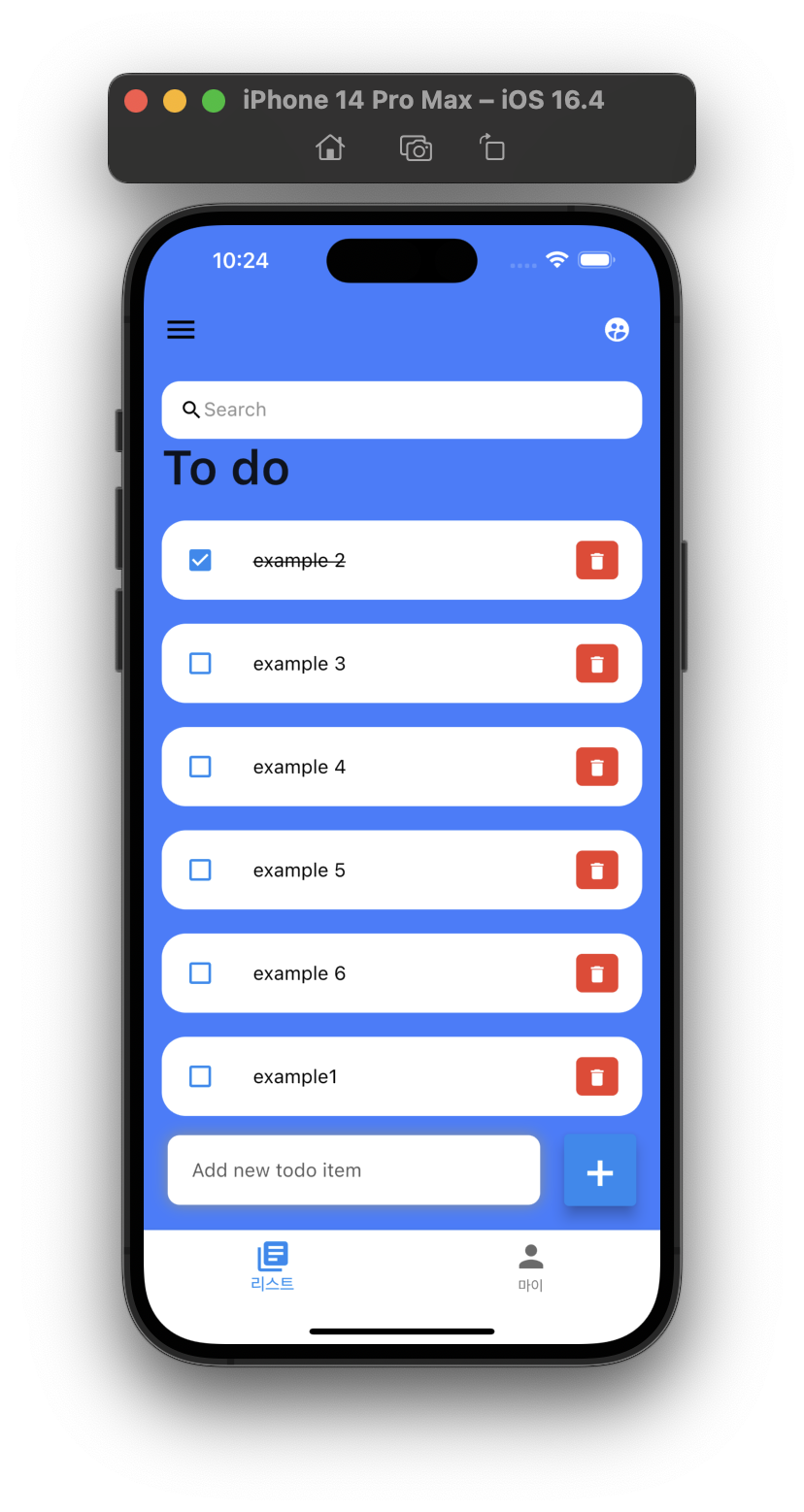
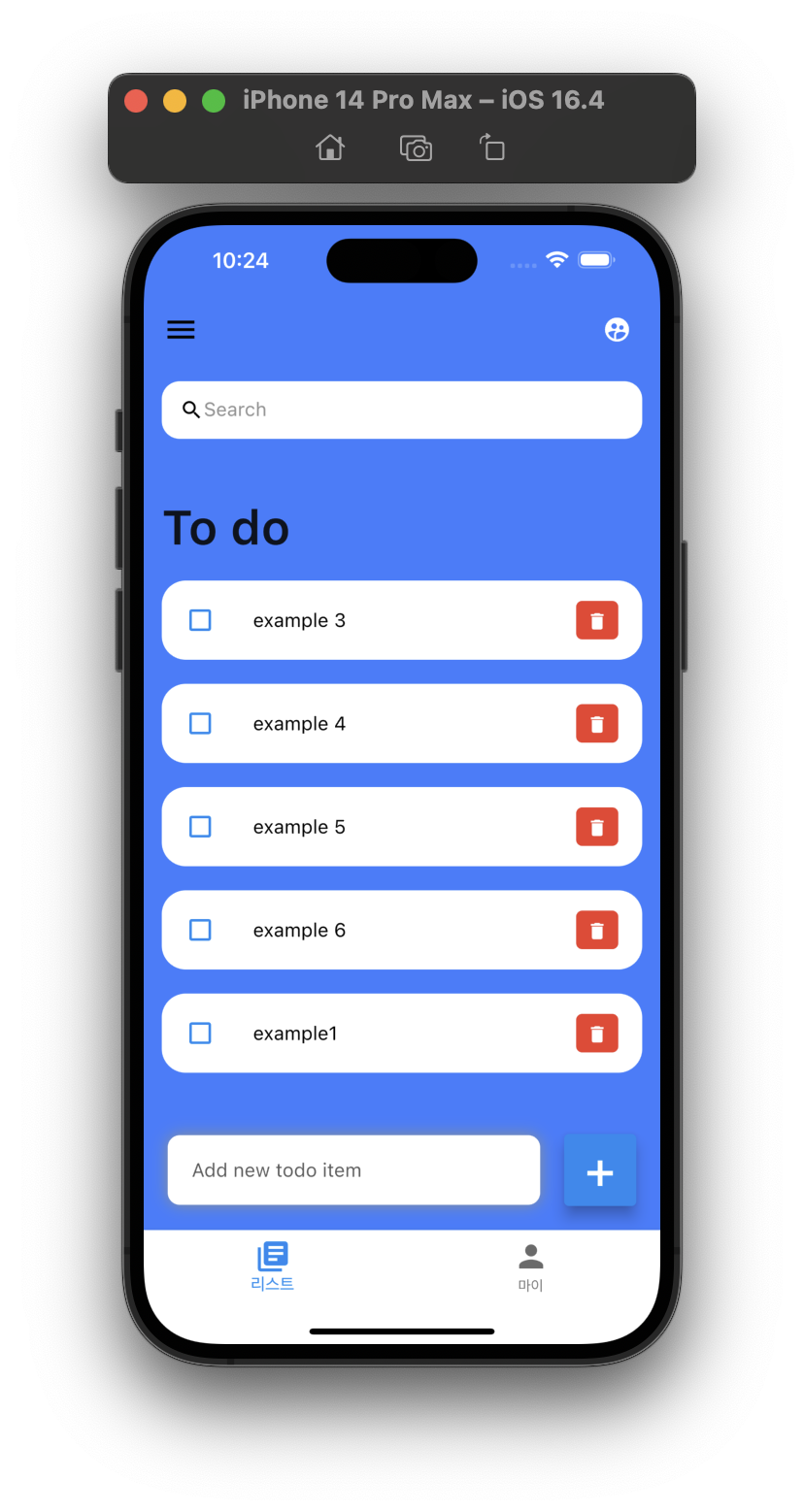
이런 기능을 구현하기 위해서는 별도로 메소드를 작성해야합니다.
오늘은
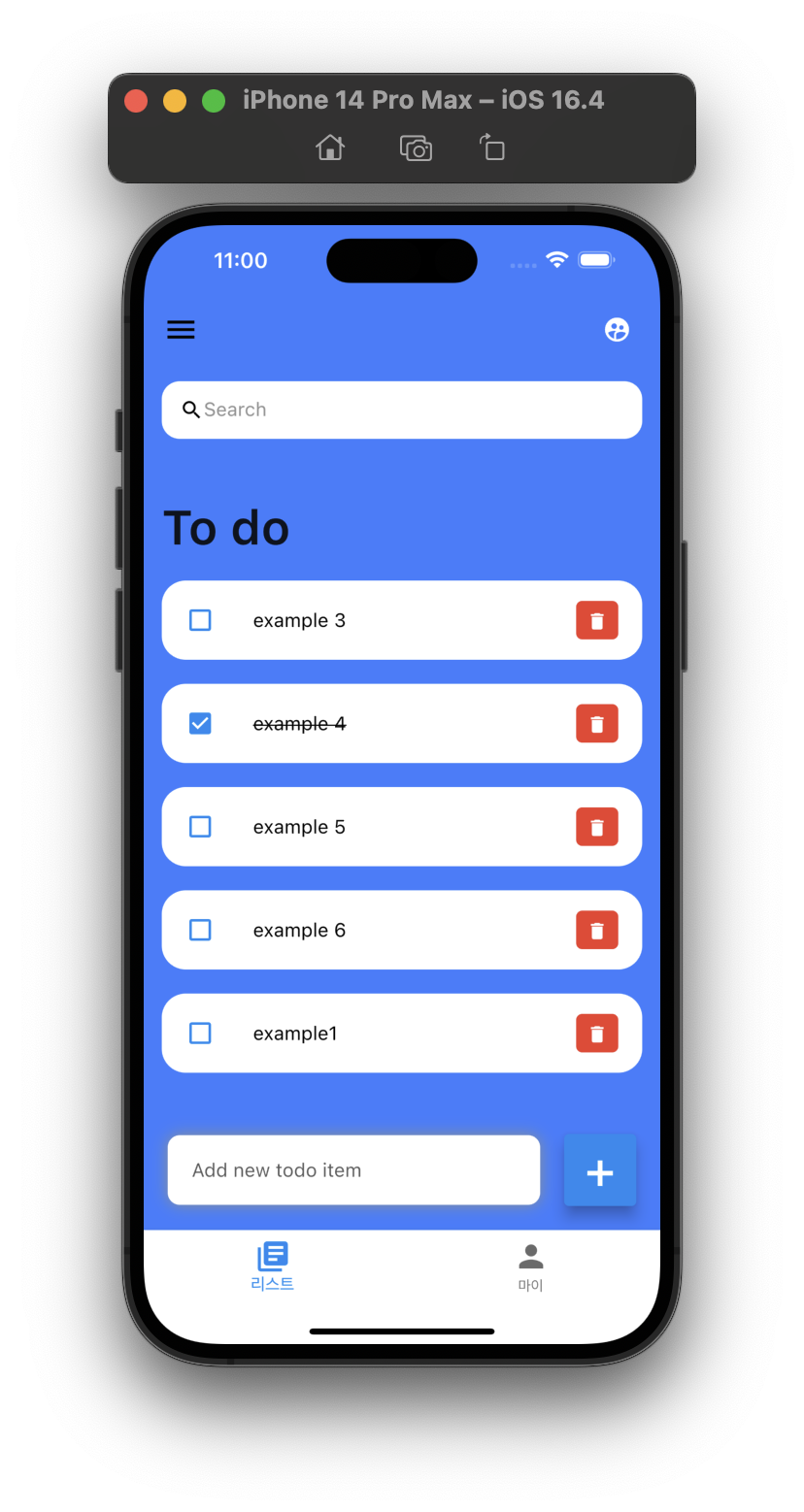
(1). 체크 시 글씨 라인을 설정하는 메소드
(2). 빨간 버튼을 이용해서 리스트에서 삭제하는 메소드
(3). + 버튼과 입력창을 이용해 내용을 추가하는 메소드
를 구현해 보겠습니다.
1. 체크박스를 통해 글씨 모양 변경
void _handleToDoChange(ToDo todo) {
    setState(() {
      todo.isDone = !todo.isDone;
    });
  }
우선 눌렀을 때 boolean 값을 바꿔주는 _handleToDpChange메소드입니다.
setState와 !를 통해 위와 같이 간단하게 구현할 수 있습니다.
ture 값일 경우 false로, false값일 경우 true로 isDone 값을 바꿔줍니다.
 @override
  Widget build(BuildContext context) {
    return Container(
      margin: const EdgeInsets.only(bottom: 20),
      child: ListTile(
        onTap: () {
          onToDoChanged(todo); // 체크박스를 누르면 ToDo클래스의 bool타입이 바뀜
        },
        shape: RoundedRectangleBorder(borderRadius: BorderRadius.circular(20)),
        contentPadding: const EdgeInsets.symmetric(horizontal: 20, vertical: 5),
        tileColor: Colors.white,
        leading: Icon(
          todo.isDone ? Icons.check_box : Icons.check_box_outline_blank,
          color: Colors.blue,
        ),
        title: Text(
          todo.todoText!, // todo의 todoText를 받아온다
          style: TextStyle(
            fontSize: 16,
            color: Colors.black,
            decoration: todo.isDone ? TextDecoration.lineThrough : null,
          ),
        ),
위 메소드로 바꾼 boolean값을 3항 연산자를 이용해 간단하게 다른 글씨체와 아이콘으로 바꾸는 방법입니다.
todo.isDOne ? Icons.check_box : Icons.check_box_outLine_blank
이 코드는 isDone값이 true일 경우 체크된 박스 표시를, false일 경우 빈 체크박스를 표시합니다.
todo.isDone ? TextDecoration.lineThrough : null
이 코드는 isDone값이 true일 경우 줄이 그어진 글씨체를 사용하고, 아닌 경우 null로 기본 글씨체를 사용하라는 의미입니다.
위와 같이 간단하게 메소드를 작성하고 삼항연산자를 활용하면 체크가 된 경우 줄이 그어진 글씨체를 나타내는 효과를 사용할 수 있습니다.
2. 리스트 삭제 메소드
  void _deleteTodoItem(String id) {
    setState(() {
      todoList.removeWhere((item) => item.id == id);
      // todoList에서 id를 제거
      // 람다 표현식  ((item) => item.id == id) 에서 item은 id중 1개를 의미하는 임의 변수임.
      // todoList 중 받아온 아이디와 일치하는 id를 true 반환한다(제거한다).
    });
  }
위 메소드는 실행되었을 때 입력된 id값을 가진 값을 todoList로 부터 삭제하는 메소드입니다.
아래와 같이 활용 가능합니다
child: IconButton(
            color: Colors.white,
            iconSize: 18,
            icon: const Icon(Icons.delete),
            onPressed: () {
              onDeleteItem(todo.id);
              //빨간 휴지통 아이콘을 누르면 onDeleteItem메소드에 id를 넣고 실행
            },
          ),
onPressed안에 넣음으로서 사용 가능합니다.
메소드 이름이 다른 이유는 파일이 나누어져 있기 때문입니다.
같다고 생각하시고 이해하면 되겠습니다.
3. 리스트 추가 메소드
 void _addToDoItem(String toDo) {
    setState(() {
      todoList.add(ToDo(
        id: DateTime.now().microsecondsSinceEpoch.toString(),
        //id값은 현재 시간을 microsecondsSinceEpoch 타입으로 String 형태로 한다.
        todoText: toDo,
        //todoText값은 입력받은 값을 한다.
      ));
    });
    _todController.clear();
    //입력 후 입력창 내용을 지움.
  }
todoList에 현재 시간으로 id값을 부여하고, 내용을 추가하는 메소드입니다.
현재시간을 id값으로 사용한다면 고유값을 id값을 사용할 수 있기에 간단한 프로그래밍에서 고유 값이 필요할 때 좋은 방법입니다.
_todoContoroller.clear();은 내용을 입력한 후 입력창에 남아있는 내용을 지우는 역할을 합니다.
 Container(
                margin: const EdgeInsets.only(
                  bottom: 20,
                  right: 20,
                ),
                child: ElevatedButton(
                  onPressed: () {
                    _addToDoItem(_todController.text);
                    //_todController를 통해 텍스토 입력값을 텍스트로 받아와 메소드 실행
                  },
위 코드는 버튼을 눌렀을 때 추가하기 메소드가 실행되는 코드입니다.
위와 같은 방법으로 버튼에 기능을 구현할 수 있습니다.
다음에는 검색을 하고 필터를 적용하는 메소드를 만들어 보겠습니다.
'Flutter' 카테고리의 다른 글
| 동기 처리방식과 비동기 처리방식 (0) | 2024.02.10 |
|---|---|
| Flutter 5. ToDo 앱 만들기. (5) 검색 메소드 구현하기. (0) | 2023.06.09 |
| Flutter 3. ToDo 앱 만들기. (3) Json 형식을 이용해 정보 저장하기. (0) | 2023.06.07 |
| Flutter 2. ToDo 앱 만들기. (2) 바텀바를 통해 여러 페이지 구현하기. (0) | 2023.06.03 |
| Flutter 1. ToDo 앱 만들기. (1) 스플래시 시작화면 구성하기. (0) | 2023.06.02 |

